
Vorlage:Installation-Ubuntu-2604
Aus znilwiki
Grundinstallation

Ggf. noch die ISO/CD einlegen (falls nicht schon in der VM Konfiguriert) und Einschalten/Starten,
die Fragen beantwortet Ihr wie folgt (sind ggf. die Überschriften der Dialoge):
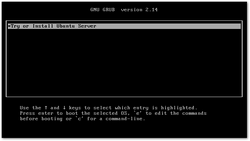 Try or Install Ubuntu Server
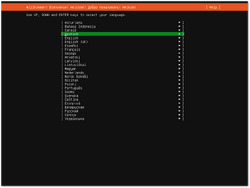 Deutsch
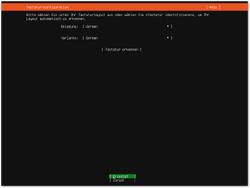 German / German
- Wenn er einen neueren Installer findet und fragt ob er auf diesen aktualisieren soll - Ja!
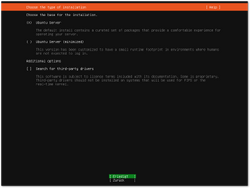 Ubuntu Server
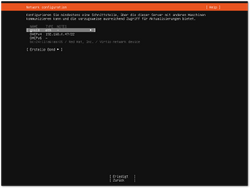 Jetzt könnt Ihr schon die gewünschte feste IP-Adresse einstellen. Wählt dazu mit den Pfeiltasten den
 ensXXXEintrag aus und drückt Enter: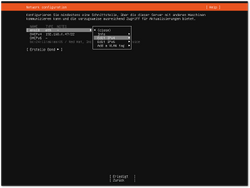 ensXXX => Bearbeite IPv4
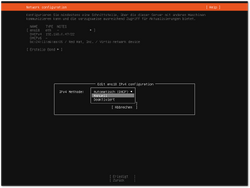 Manuell
- Bei Subnetz kommt nicht die Subnetzmaske sondern das Netzwerk mit Suffix. Bei einer 24 Maske (= 255.255.255.0) ist das die IP 0 mit Suffix /24


Wenn Ihr kein IPv6 nutzt, würde ich es an dieser Stelle deaktivieren, ansonsten durchkonfigurieren: 
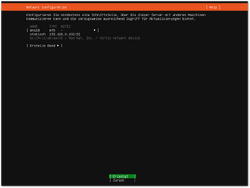 Erledigt
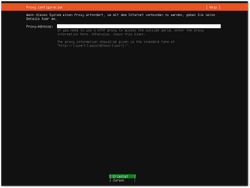 Proxy bei Bedarf, sonst leer lassen
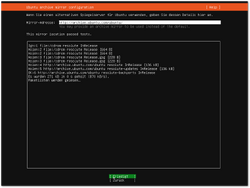 Den Test abwarten und dann auf Erledigt
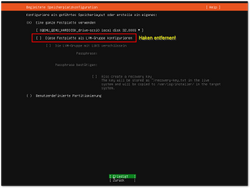 Nutzt die ganze Festplatte ohne LVM (also Haken entfernen). Die Festplatte lässt sich später trotzdem sehr leicht vergrößern
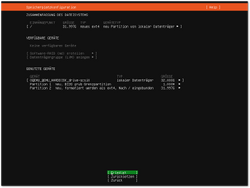 Erledigt
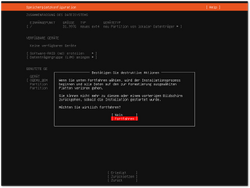 Fortfahren
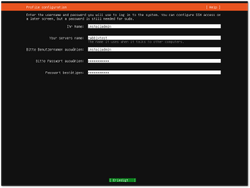 Den Servernamen festlegen. Ich lege hier den Benutzer installadmin an. Wählt euren Benutzer und Passwort nach Wunsch (Aufschreiben!)
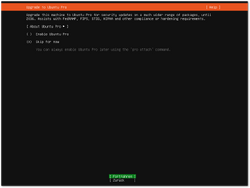 Falls Ihr Ubuntu Pro habt, könnet Ihr es hier aktiveren, ansonsten einfach [Fortfahren]
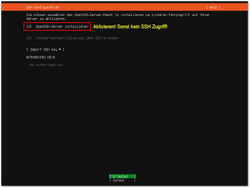 OpenSSH-Server auswählen => Erledigt (für Zugriff z.B. mit Putty). Falls Ihr hier per Import SSH key einen Schlüssel importiert, ist keine an SSH mit einem Passwort möglich! Als nur wenn Ihr wisst was Ihr tut!
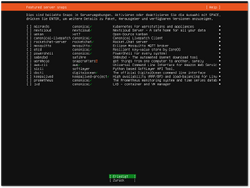 Erledigt


Ab jetzt heißt es abwarten. Wenn er kann lädt er gleich ein paar Sicherheitsupdates nach.
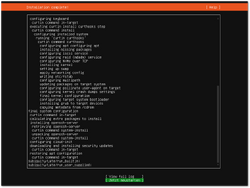 Jetzt neustarten
 ISO aus der VM entfernen (Konfiguration der VM bearbeiten!) und Enter drücken
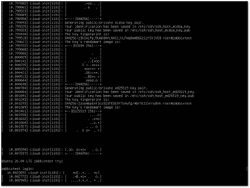 Nach dem Reboot wartet ab bis diverse Meldungen abgelaufen sind / sich nichts mehr auf dem Bildschirm tut


PuTTY
Ab dieser Stelle könnt Ihr PuTTY oder den SSH Client eurer Wahl nutzen - was ich dringend empfehle. Denn dann könnt Ihr hier vorgeschlagenen Befehle einfach per Copy&Paste übernehmen.
Die IP-Adresse habt Ihr zu diesem Zeitpunkt ja bereits festgelegt:


Nach der Anmeldung nutze ich immer gerne ein
sudo -i
Damit wechselt man dauerhaft zum root Benutzer und muss nicht vor jedem Befehl ein sudo stellen.
Bei Bedarf: root wieder freischalten
sudo verwendet müsst Ihr selbst wissen- Mit Benutzer installadmin anmelden
sudo -i
- Kennwort des Benutzer installadmin eintippen
passwd root
- neues Kennwort für "root" 2x eintippen

- Lokal Anmelden kann man sich nun mit root - aber eine Anmeldung über SSH funktioniert dann immer noch nicht.
- Damit diese auch funktioniert müsst ihr die
sshd_configbearbeiten:
nano /etc/ssh/sshd_config
sucht nach der Zeile (STRG + W ist Suchen) nach
#PermitRootLogin prohibit-password
und stellt den Cursor in die Zeile.
Drückt nun einmal F9 und 2x F10 - damit erstellt Ihr eine Kopie der Zeile.
Ändert die Kopie wie folgt ab:
PermitRootLogin yes

Speichert die Datei (STRG + x, dann y und Enter) und startet den ssh Dienst neu:
systemctl restart ssh.service
Ab dann klappt es auch mit dem SSH-Login für den Benutzer root, z.B. über puTTY
Jetzt 2x
exit
eintippen wodurch sich das PuTTY Fenster schließt - der (eingeschränkte) Benutzer installadmin hat sich somit abgemeldet
Ja, ich persönlich arbeite gerne als root und habe diesen für die Anmeldung freigeschaltet. Was ich nicht mache ist das Login per SSH mit Passwort zu erlauben. Ich hinterlege also immer einen SSH-Key für die Anmeldung und nutze diesen statt des Kennwortes. Die Lösung hier ist einfach gehalten, der Profi mögen anpassen wie er es braucht. Ein Anmeldung als eingeschränkter Benutzer geht natürlich auch, das erste was ich dann immer mache ist ein
sudo -i um dauerhaft zum root zu wechselnAnmelden als root
Startet PuTTY wieder und meldet euch diesmal gleich als Benutzer root an.
Alternativ als der Installationsbenutzer und wechselt per
sudo -i
dauerhaft zum root
nano & Co auf Deutsch
nano war eben z.B. noch auf Englisch, mit
apt install -y language-pack-de
ist es (und vieles andere) auf deutsch.
root farbiger Prompt
Ich nutze gerne den farbigen Prompt, wenn Ihr als normaler Benutzer zu diesem wechselt, sieht man das optisch noch besser das man gewechselt hat.
Als root angemeldet:
nano ~/.bashrc
Zeile 39 (Alt + C aktiviert Zeilennummernanzeige):
#force_color_prompt=yes
ändern zu (# entfernen):
force_color_prompt=yes

Per
source ~/.bashrc
könnt Ihr das direkt übernehmen.
Bash History aus mehreren Sitzungen gleichzeitig
Wenn man mehr als eine SSH Sitzung zum Zabbix-Server hat, gewinnt in der Bash-Histoy die Sitzung von der man sich zuletzt abmeldet.
Nachfolgende Änderung sorgt dafür das sich alle Sitzungen eine Bash-History teilen, was ich in Session 1 also aufrufe lässt sich sofort danach in Session 2 per Pfeil nach oben oder STRG + R Suche finden.
Dazu bearbeiten man noch einmal die
nano ~/.bashrc
und hängt ganz unten folgendes an:
# don't put duplicate lines in the history. See bash(1) for more options
# ... or force ignoredups and ignorespace
HISTCONTROL=ignoredups:ignorespace:erasedups

# append to the history file, don't overwrite it
shopt -s histappend

# for setting history length see HISTSIZE and HISTFILESIZE in bash(1)
HISTSIZE=50000
HISTFILESIZE=50000

# After each command, append to the history file
#  and reread it
export PROMPT_COMMAND="${PROMPT_COMMAND:+$PROMPT_COMMAND$'n'}history -a; history -c; history -r"
Damit es sofort aktiv wird wieder
source ~/.bashrc
Ja, HISTSIZE und HISTFILESIZE stehen nun 2x in der Datei, der letzte Eintrag gewinnt.
Feste IP-Adresse vergeben
Der Server hat dank des neuen Setupdialoges nun bereits eine feste IP-Adresse.
Solltet Ihr an dieser etwas ändern müssen so müssen wir erst das Cloud-Init deaktivieren:
nano /etc/cloud/cloud.cfg.d/99-disable-network-config.cfg
Inhalt:
network: {config: disabled}
Dann könnte Ihr in der folgenden Datei etwas ändern, die Warnungen das es einen reboot nicht übersteht könnt Ihr ignorieren, dafür haben wir die andere Datei angelegt.
nano /etc/netplan/00-installer-config.yaml

Updates einspielen
als root bzw. zum root wechseln:
Ich mache das normalerweise immer als Einzeiler:
apt update && apt upgrade -y && apt autoremove -y
Das ganze im Detail:
- Updates suchen für Betriebssystem: (aktualisiert den Katalog aus den Update-Quellen)
apt update
- Updates einspielen:
apt upgrade -y
- Nach Update überflüssige Pakete entfernen:
apt autoremove -y
VM Integrationsdienste installieren
Wenn euer installiertes System eine VM, eine Virtuelle Maschine, ist, solltest Ihr je nach verwendeten Hypervisor die passenden Integrationsdienste installieren:
VMware
Unter VMware braucht ihr nichts tun, die
apt install open-vm-tools
sind per Default installiert und aktiv. Ist es keine VMware VM, so könnt Ihr die Tools per
apt remove open-vm-tools
entfernen
Hyper-V
In den Einstellungen der VM solltet Ihr hier den Haken setzen:

In der VM die folgende Datei bearbeiten:
nano /etc/initramfs-tools/modules
und ganz unten die folgenden 4 Zeilen anhängen:
hv_vmbus
hv_storvsc
hv_blkvsc
hv_netvsc
Und dann die Tools installieren:
apt -y install linux-virtual linux-cloud-tools-virtual linux-tools-virtual
update-initramfs -u
und neu starten:
reboot
Proxmox PVE
In den Einstellungen der VM den QEMU Guest Agent aktivieren:


Und dann in der VM die Tools installieren:
apt -y install qemu-guest-agent
Damit dies aktiv wird, müssen wir die VM einmal ganz ausschalten und wieder einschalten:
shutdown -h now
Und danach wieder einschalten und neu an SSH anmelden.
In der Summary der VM sollte nun die IP-Adresse sichtbar sein:

Multipathing deinstallieren (wenn der Server eine VM ist)
Ab Werk findet man im
tail -n 50000 -F /var/log/syslog | grep multipathd
einige Multipath-Meldungen:
...
2026-05-13T09:03:29.804259+00:00 zabbixtest systemd[1]: Starting multipathd.service - Device-Mapper Multipath Device Controller...
2026-05-13T09:03:29.804288+00:00 zabbixtest multipathd[735]: multipathd v0.14.3: start up
2026-05-13T09:03:29.804291+00:00 zabbixtest multipathd[735]: reconfigure: setting up paths and maps
2026-05-13T09:03:29.804294+00:00 zabbixtest systemd[1]: Started multipathd.service - Device-Mapper Multipath Device Controller.
2026-05-13T09:03:29.804922+00:00 zabbixtest systemd[1]: Starting multipathd-queueing.service - Enable queuing for multipath maps...
2026-05-13T09:03:29.805021+00:00 zabbixtest systemd[1]: Finished multipathd-queueing.service - Enable queuing for multipath maps.
In einer VM macht Multipath nur in Ausnahmefällen Sinn, also deaktivieren und deinstallieren:
systemctl stop multipathd.service && systemctl disable multipathd.service
apt install libsgutils2-1.48 sg3-utils sg3-utils-udev
apt remove -y multipath-tools && apt purge -y multipath-tools
apt autoremove -y
Die apt install Zeile ist da drin weil diese Pakete ggf. von anderen Anleitung vorausgesetzt werden. Die Pakete werden dadurch auf manuell installiert gesetzt und dann nicht bei einem apt autoremove deinstalliert. Die Multipath-Bibliotheken habe ich dabei weggelassen.
Cloud-Init deinstallieren (Wenn es keine VM bei einem Cloudanbieter ist)
Wenn Ihr die VM reboootet und die Console betrachtet tauchen kurz nach dem Reboot (Fehler-)Meldungen zum Cloud-init auf:

Das Cloud-Init ist - wenn ich mich recht erinnere - dafür da falls eure VM z.B. bei Amazon AWS, Azure oder andere Anbieter läuft um z.B. die Netzwerkinformationen vom Hoster/Provider zu erhalten.
Brauchen wir nicht, also weg damit:
echo 'datasource_list: [ None ]' | tee /etc/cloud/cloud.cfg.d/90_dpkg.cfg
apt purge -y cloud-init
rm -rf /etc/cloud/ && sudo rm -rf /var/lib/cloud/
apt install eatmydata libeatmydata1 python-babel-localedata python3-jinja2 python3-jsonpatch python3-jsonschema-specifications python3-passlib python3-rpds-py python3-babel python3-json-pointer python3-jsonschema python3-markupsafe python3-referencing gdisk libjs-sphinxdoc -y
apt autoremove -y
reboot
Die apt install Zeile ist da drin weil diese Pakete ggf. von anderen Anleitung vorausgesetzt werden. Die Pakte werden dadurch auf manuell installiert gesetzt und dann nicht bei einem apt autoremove deinstalliert
OpenIPMI und IPMItool deinstallieren
Bei meinen VMs schlägt der Start dieses Dienstes eh immer fehl (weil es keine passende Hardware gibt), also weg damit:
apt remove openipmi ipmitool -y && apt purge openipmi ipmitool && apt autoremove -y
Unter Hyper-V wird das Paket scheinbar nicht automatisch installiert.
Zeitzone setzen
In meiner VM ist die Uhrzeit zu diesem Zeitpunkt falsch (gebt mal probeweise date ein) - weil der ESXi- oder Proxmox-Host auf UTC Zeit läuft und Ubuntu in der VM die richtige Zeitzone nicht eingestellt hat.
Wir korrigieren das mit
timedatectl set-timezone Europe/Berlin
ein
date
sollte dann die richtige Uhrzeit ausspucken.
Zeitserver setzen
Es kann Sinnvoll sein, statt externer Zeitserver die eigenen internen zu Nutzen. Eine meiner Prüfungen in meinen Templates ist die Zeitabweichung des Hosts gegenüber dem Zabbix Server. Zum Beispiel in Active Directory-Domänen scheiter die Anmeldung, wenn der Zeitunterschied zwischen Domänencontroller und Client mehr als 15 Minuten beträgt, ab 5 Minuten kann es schon zickig werden.
Es ist ok wenn alle die gleiche falsche Zeit haben. Ich synchronisiere den Zabbix Servers deshalb gerne mit dem zentralen Domänenkontroller mit der PDC-Rolle.
Für die Zeitsynchronisierung ist ab Ubuntu 26.04 Chrony zuständig, über das erstellen der Datei
nano /etc/chrony/sources.d/local-ntp-server.sources
Können wir eigene Zeitserver hinzufügen (für jeden Server eine solche Zeile):
server 192.168.1.81 iburstNach der Änderung müssen wir 'chrony das neu laden lassen:
chronyc reload sources
und mit folgenden Befehl könnt Ihr den Status abfragen:
timedatectl status
Beispielausgabe:
               Local time: Mi 2026-05-13 11:21:27 CEST
           Universal time: Mi 2026-05-13 09:21:27 UTC
                 RTC time: Mi 2026-05-13 09:21:26
                Time zone: Europe/Berlin (CEST, +0200)
System clock synchronized: yes
              NTP service: active
          RTC in local TZ: no
Die verwendeten Zeitquellen seht Ihr per
chronyc sources
Beispielausgabe:
MS Name/IP address         Stratum Poll Reach LastRx Last sample
===============================================================================
^* ntp-nts-2.ps5.canonical.>     2   6    17    27  -2075us[-2480us] +/-   21ms
^? DC81.znil.local               4   6    17    27  -1255us[-1660us] +/-   46ms
^+ ntp-nts-3.ps5.canonical.>     2   6    17    28   +206us[ -199us] +/-   19ms
^- ntp-nts-2.ps6.canonical.>     2   6    17    28  +7728us[+7323us] +/-   81ms
^- ntp-nts-3.ps6.canonical.>     2   6    17    27  +1970us[+1565us] +/-   78ms
^- ntp-nts-1.ps5.canonical.>     2   6    17    28    +93us[ -312us] +/-   18ms
Und welche er letztendlich genommen hat mit
chronyc tracking
Beispielausgabe:
Reference ID    : B97DBE7B (ntp-nts-3.ps5.canonical.com)
Stratum         : 3
Ref time (UTC)  : Wed May 13 09:25:28 2026
System time     : 0.000000546 seconds slow of NTP time
Last offset     : +0.000948038 seconds
RMS offset      : 0.000487364 seconds
Frequency       : 9.203 ppm slow
Residual freq   : +7.510 ppm
Skew            : 2.559 ppm
Root delay      : 0.033688802 seconds
Root dispersion : 0.001197023 seconds
Update interval : 64.1 seconds
Leap status     : Normal
Wie man sieht, nimmt er einen externen. Wenn wir aber den internen Erzwingen wollen, müssen wir die anderen Quellen auskommentieren:
nano /etc/chrony/sources.d/ubuntu-ntp-pools.sources
und vor alle pool Zeilen ein # davor setzen:

Den Dienst einmal neu starten (statt reloaden, damit er schneller wieder synced):
systemctl restart chrony.service
und den Status prüfen bis in der letzten Zeile Leap status : Normal steht:
Reference ID    : C0A80151 (DC81.znil.local)
Stratum         : 5
Ref time (UTC)  : Wed May 13 09:32:15 2026
System time     : 0.000017215 seconds fast of NTP time
Last offset     : +0.000032023 seconds
RMS offset      : 0.000032023 seconds
Frequency       : 10.343 ppm slow
Residual freq   : +1.266 ppm
Skew            : 31.972 ppm
Root delay      : 0.026105130 seconds
Root dispersion : 0.038228851 seconds
Update interval : 2.0 seconds
Leap status     : Normal
Automatische Updates deaktivieren
Ich persönlich möchte nicht das der Zabbix-Server automatisch Updates einspielt.
Die automatischen Updates aktualisieren - soweit ich das beobachten konnte - nur den Kernel. Aber auch das möchte ich nicht. Ich möchte das geplant durchführen.
Die automatischen Updates verhindern wir mit
apt remove -y unattended-upgrades
Wer möchte kann auch die Suche nach Updates deaktivieren. Ansonsten schaut das Ubuntu täglich an einem zufälligen Zeitpunkt nach, ob es Updates gibt. Bei der Anmeldung per SSH erhält man dann eine entsprechende Meldung. Deaktivieren kann man die automatsche Suche danach per
nano /etc/apt/apt.conf.d/20auto-upgrades
und in der Datei beide Optionen auf 0 setzen:
APT::Periodic::Update-Package-Lists "0";
APT::Periodic::Unattended-Upgrade "0";
Automatischen Neustart von Diensten bei Updates deaktivieren
Wie schon zuvor beschrieben aktualisiere ich Ubuntu (und andere Software aus Repos) gerne per folgenden Einzeiler:
apt update && apt upgrade -y && apt autoremove -y
In neueren Ubunti Versionen werden dabei Dienste ggf. automatische neu gestartet (wenn man den Einzeiler nimmt!), es gibt dann eine Meldung wie diese:
systemctl restart apache2.service cron.service fwupd.service mariadb.service open-vm-tools.service packagekit.service polkit.service rsyslog.service snmptrapd.service snmptt.service udisks2.service upower.service vgauth.service zabbix-agent2.service zabbix-web-service.service

Dienste deren Neustart verschoben wurde:
 systemctl restart ModemManager.service
 /etc/needrestart/restart.d/dbus.service
 systemctl restart getty@tty1.service
 systemctl restart systemd-logind.service
Im Normalfall ist es kein Problem. Allerdings scheinen die Abhängigkeiten der Dienste nicht beachtet zu werden.
Ist zum Beispiel ein Dienst abhängig von der Datenbank / MySQL|MariaDB, das steht auch so in der /usr/lib/systemd/system/namedesdienstes.service:
After=mysql.service
After=mysqld.service
After=mariadb.service
Der automatische Neustart startet aber z.B. MariaDB gnadenlos durch ohne vorher abhängige Dienste zu beenden. Schön ist das nicht.
Als Lösung schalte ich inzwischen den automatischen Neustart der Dienste ab, es wird dann nur eine Liste der Dienste ausgegeben die neu gestartet werden müssten:
nano /etc/needrestart/needrestart.conf
und dort ziemlich am Anfang ab Zeile 33:
# Restart mode: (l)ist only, (i)nteractive or (a)utomatically.
#
# ATTENTION: If needrestart is configured to run in interactive mode but is run
# non-interactive (i.e. unattended-upgrades) it will fallback to list only mode.
#
# UBUNTU: the default restart mode when running as part of the APT hook is 'a',
# unless a specific UI is configured (see below).
#$nrconf{restart} = 'i';
Bei der letzten Zeile 40 entfernen wir das Kommentarzeichen davor und machen aus dem i ein l, wie es auch in der obersten Zeile beschrieben wird:
$nrconf{restart} = 'l';
So werden notwendige Neustarts nur aufgelistet. Diese kann man dann von Hand neu starten oder einfach das ganze System rebooten.